인터넷 상품명이 500M, 1G라고 해서 라이브 방송이 자동으로 안정적인 것은 아닙니다. 시청자가 보는 화면은 방송자의 PC, 카메라, 인코더에서 플랫폼 서버로 계속 업로드되는 데이터에 의해 결정됩니다. 따라서 라이브 방송용 인터넷 업로드 속도 기준은 다운로드 최고 속도보다 실제 송출 시간 동안 유지되는 업로드 속도, 지터, 패킷 손실, 인코더 비트레이트를 함께 봐야 합니다.
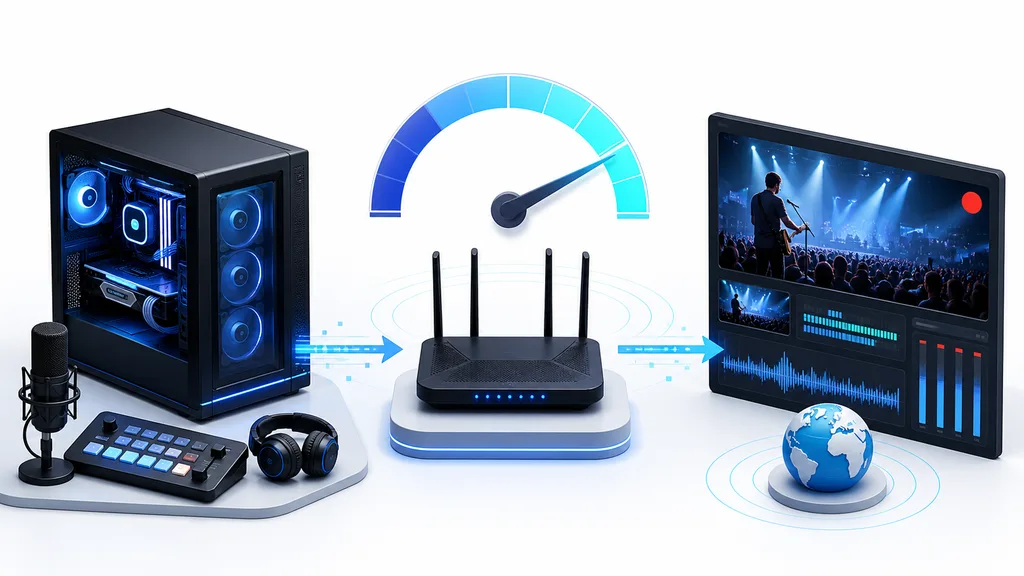
라이브 방송용 인터넷 업로드 속도 기준 한눈에 보기
실무적으로는 인코더 비트레이트의 약 1.5~2배 수준을 지속 업로드 여유로 잡는 방식이 현실적입니다. 예를 들어 1080p 60fps 방송에서 영상 비트레이트를 12Mbps로 설정한다면, 업로드 회선은 12Mbps에 딱 맞추기보다 18~25Mbps 이상이 안정 판단의 출발점이 됩니다. 아래 표는 공식 보장 수치가 아니라, 흔히 쓰는 비트레이트에 네트워크 변동 여유를 더한 운영 기준입니다.
| 방송 품질 | 인코더 비트레이트 예시 | 권장 업로드 속도 |
|---|---|---|
| 720p 30fps | 약 4Mbps | 6~8Mbps 이상 |
| 720p 60fps | 약 6Mbps | 9~12Mbps 이상 |
| 1080p 30fps | 약 10Mbps | 15~20Mbps 이상 |
| 1080p 60fps | 약 12Mbps | 18~25Mbps 이상 |
| 1440p 30fps | 약 15Mbps | 23~30Mbps 이상 |
| 1440p 60fps | 약 24Mbps | 36~50Mbps 이상 |
| 4K 30fps | 약 30Mbps | 45~60Mbps 이상 |
| 4K 60fps | 약 35Mbps | 53~70Mbps 이상 |
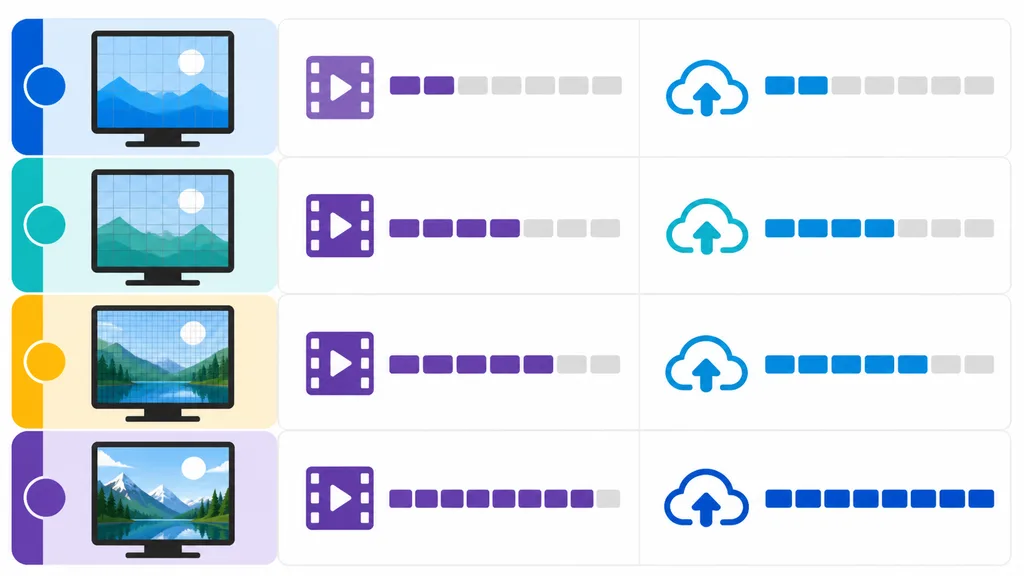
왜 다운로드 속도보다 업로드 속도가 중요한가
일반적인 웹서핑이나 영상 시청은 서버에서 내 기기로 데이터를 내려받는 다운로드 중심 활동입니다. 반대로 라이브 송출은 내 장비에서 YouTube Live, Twitch 같은 플랫폼 서버로 영상을 밀어 올리는 업로드 중심 활동입니다. 시청자는 플랫폼 서버에서 영상을 내려받지만, 방송자가 서버까지 안정적으로 올리지 못하면 원본 스트림 자체가 흔들립니다.
가정용 인터넷은 다운로드 속도가 크게 표시되는 경우가 많고, 업로드 속도나 안정성은 상품·지역·장비 상태에 따라 다르게 체감될 수 있습니다. 특히 방송은 짧은 순간 최고 속도보다 1시간, 2시간 동안 꾸준히 유지되는 속도가 중요합니다. 속도 측정에서 업로드 20Mbps가 한 번 나왔더라도 방송 시간대에 10Mbps 이하로 흔들리거나 패킷 손실이 생기면 OBS 드롭 프레임과 시청자 버퍼링이 발생할 수 있습니다.
비트레이트와 업로드 속도의 차이
비트레이트는 영상 데이터 사용량이다
비트레이트는 1초 동안 전송하는 영상·오디오 데이터의 양입니다. OBS에서 6,000kbps로 설정했다면 약 6Mbps의 영상 데이터를 계속 내보낸다는 뜻입니다. 숫자만 보면 업로드 6Mbps 회선이면 충분해 보이지만 실제로는 오디오 비트레이트, 전송 프로토콜 오버헤드, 순간적인 네트워크 변동이 함께 발생합니다.
업로드 속도는 그 데이터를 밀어 올릴 수 있는 통로다
업로드 속도는 그 데이터를 플랫폼 서버로 보낼 수 있는 통로의 크기입니다. 통로가 비트레이트와 거의 같으면 약간의 변동만 생겨도 대기열이 쌓이고 프레임이 버려질 수 있습니다. 간단히 계산하면 필요 업로드 속도 = 영상 비트레이트 + 오디오 비트레이트 + 네트워크 여유분입니다. 실무에서는 총 송출 비트레이트에 1.5~2배를 곱해 판단하는 편이 안전합니다.
해상도와 프레임별 권장 업로드 속도
720p 방송 기준
720p 30fps는 초보자, 강의, 인터뷰, 쇼핑 라이브처럼 화면 움직임이 비교적 적은 방송에 적합합니다. 업로드가 10Mbps 안팎으로 안정적으로 유지된다면 720p 30fps부터 테스트하기 좋습니다. 720p 60fps는 움직임이 더 부드럽지만 비트레이트도 올라가므로 9~12Mbps 이상의 여유를 보는 것이 좋습니다.
1080p 방송 기준
1080p는 현재 개인 방송과 브랜드 라이브에서 가장 자주 선택되는 해상도입니다. 1080p 30fps는 15~20Mbps 이상, 1080p 60fps는 18~25Mbps 이상의 지속 업로드 여유를 기준으로 점검해볼 수 있습니다. 게임, 스포츠, 빠른 손동작, 화면 전환이 많은 콘텐츠는 같은 1080p라도 60fps와 더 높은 비트레이트가 필요할 수 있습니다.
1440p와 4K 방송 기준
1440p와 4K는 화질 장점이 있지만 업로드 요구량과 장비 부담이 크게 증가합니다. 특히 4K 60fps는 50Mbps 이상의 안정 업로드 여유가 필요할 수 있어, 초보자나 회선 품질이 불확실한 환경에서는 1080p부터 안정화한 뒤 확장하는 방식이 현실적입니다. 카메라, 캡처카드, 인코더, 플랫폼 지원 여부도 함께 확인해야 합니다.
YouTube Live 공식 비트레이트 기준으로 보는 업로드 속도
YouTube Live 인코더 설정 도움말은 H.264 기준 권장 비트레이트 예시로 720p 30fps 4Mbps, 720p 60fps 6Mbps, 1080p 30fps 10Mbps, 1080p 60fps 12Mbps, 1440p 30fps 15Mbps, 1440p 60fps 24Mbps, 4K 30fps 30Mbps, 4K 60fps 35Mbps를 안내합니다. 여기서 중요한 점은 이 값이 인터넷 회선의 최소 업로드 속도가 아니라 인코더에 넣는 비트레이트 기준이라는 점입니다.
따라서 유튜브 라이브 비트레이트를 12Mbps로 설정했다면 회선 업로드도 12Mbps만 맞추면 된다고 해석하기 어렵습니다. 오디오, RTMP 전송 과정, 공유기 처리, 시간대별 혼잡을 고려해 더 넓은 여유가 필요합니다. 또한 낮은 지연시간 설정은 채팅 반응에 유리하지만, 네트워크가 불안정하면 버퍼링에 더 민감할 수 있으므로 방송 성격에 맞춰 선택해야 합니다.
방송이 끊기는 원인은 업로드 속도만이 아니다
지터와 패킷 손실
업로드 속도가 충분해도 데이터가 일정한 간격으로 도착하지 않으면 화면이 끊길 수 있습니다. 지터는 지연 시간이 들쭉날쭉한 상태이고, 패킷 손실은 전송 중 일부 데이터가 사라지는 현상입니다. 속도 측정 숫자는 좋아도 OBS에서 네트워크 드롭 프레임이 보인다면 이 항목을 의심해야 합니다.
와이파이 간섭
와이파이는 편리하지만 주변 공유기, 벽, 전자기기, 거리의 영향을 크게 받습니다. 중요한 라이브라면 가능하면 유선 LAN을 우선하고, 부득이하게 무선을 써야 한다면 5GHz 또는 6GHz 대역, 짧은 거리, 혼잡하지 않은 채널에서 충분히 테스트해야 합니다.
동시 업로드 작업
클라우드 백업, 대용량 파일 전송, 메신저 파일 업로드, 가족 구성원의 화상회의도 방송 업로드 대역을 나눠 씁니다. 특히 방송용 PC가 자동 동기화를 실행하면 순간적으로 비트레이트 여유가 사라질 수 있습니다.
CPU·GPU 인코딩 부하
OBS 방송 인터넷 속도가 충분한데도 끊긴다면 인코더 부하를 확인해야 합니다. CPU x264 프리셋이 너무 무겁거나 GPU 게임 사용률이 높으면 네트워크가 아니라 렌더링·인코딩 지연으로 프레임이 떨어질 수 있습니다. 방송 품질은 업로드 속도뿐 아니라 라이브 방송의 프레임 무결성, 오디오 싱크, 인코딩 안정성과도 연결됩니다.
플랫폼 서버와의 경로 문제
내 회선이 빠르더라도 플랫폼 서버까지의 경로가 불안정하면 특정 시간대에 문제가 생길 수 있습니다. 서버 지역 선택이 가능한 도구라면 가까운 서버를 테스트하고, 같은 설정으로 10~20분 이상 모니터링해 실제 스트림 상태를 확인하는 것이 좋습니다.

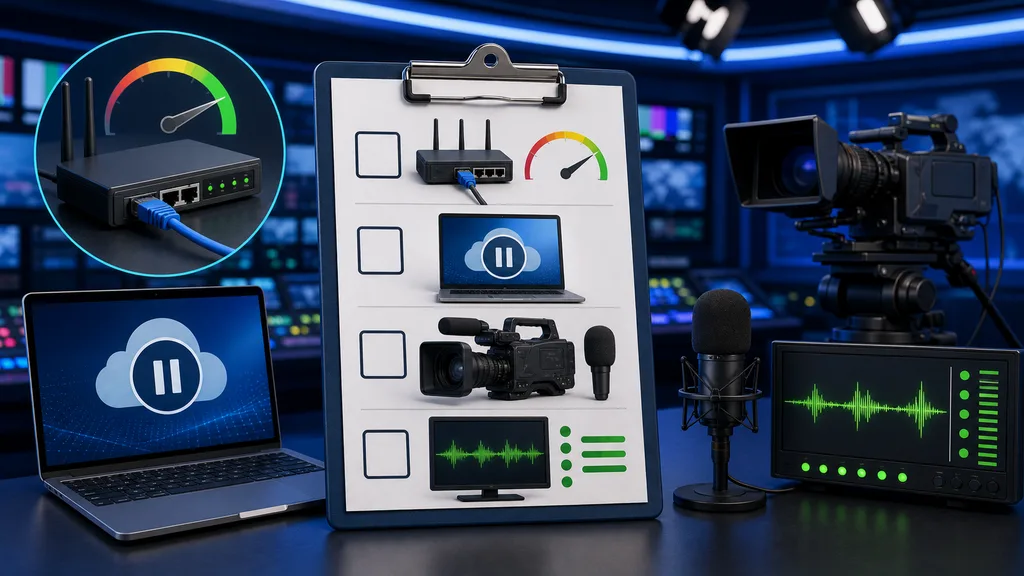
실전 점검 체크리스트
방송 전 속도 측정
- 방송 예정 시간대와 같은 환경에서 업로드 속도를 여러 번 측정합니다.
- 평균값뿐 아니라 가장 낮게 나온 값이 목표 비트레이트의 1.5배 이상인지 봅니다.
- 모바일 핫스팟은 위치와 이용자 수에 따라 크게 변하므로 장시간 테스트가 필요합니다.
유선 LAN 연결 확인
- 중요 방송은 PC와 공유기를 유선으로 연결합니다.
- 케이블 규격, 공유기 포트, 허브 상태를 확인하고 오래된 장비는 병목 가능성을 점검합니다.
OBS 또는 인코더 드롭 프레임 확인
- OBS 통계 창에서 네트워크 드롭, 렌더링 지연, 인코딩 지연을 구분합니다.
- 네트워크 드롭이면 회선·공유기·서버 경로를, 인코딩 지연이면 CPU·GPU 설정을 먼저 봅니다.
클라우드 백업과 대용량 업로드 중지
- 방송 전 자동 백업, 사진 동기화, 게임 업데이트, 파일 공유 프로그램을 끕니다.
- 스튜디오나 사무실에서는 다른 직원의 업로드 작업도 함께 조율합니다.
테스트 방송으로 10~20분 모니터링
- 실제 콘텐츠와 비슷한 움직임, 오디오, 화면 전환으로 비공개 테스트를 진행합니다.
- 플랫폼의 스트림 상태, OBS 통계, 시청자 미리보기 화면을 동시에 확인합니다.
상황별 추천 업로드 속도
개인 스트리머
개인 스트리머는 1080p 30fps라면 15~20Mbps 이상, 1080p 60fps라면 18~25Mbps 이상의 안정 업로드를 우선 기준으로 삼을 수 있습니다. 업로드가 20Mbps라면 1080p 60fps도 테스트 대상이지만, 지터와 드롭 프레임이 보이면 비트레이트를 낮추거나 30fps로 조정하는 편이 낫습니다.
쇼핑 라이브와 강의 방송
상품 설명, 강의, 인터뷰처럼 화면 움직임이 적은 방송은 720p~1080p 30fps로 안정성을 우선하는 선택이 좋습니다. 화질보다 끊김 없는 음성, 싱크, 채팅 응답이 더 중요할 때가 많습니다.
게임 방송
게임 방송은 빠른 움직임과 장면 전환이 많아 같은 해상도에서도 더 많은 비트레이트가 필요합니다. 1080p 60fps를 목표로 한다면 회선 여유뿐 아니라 GPU 인코딩, 게임 프레임, 캡처 설정을 함께 조정해야 합니다.
라이브 카지노·스튜디오형 방송
스튜디오형 방송은 카메라 여러 대, 송출 장비, 모니터링 장비, 백업 녹화가 동시에 돌아갈 수 있습니다. 라이브 카지노처럼 테이블 화면, 진행자, 그래픽 오버레이가 결합된 형태도 참여 권유가 아니라 방송 인프라 관점에서 보면 업로드 회선과 장비 이중화가 중요합니다.
멀티 플랫폼 동시 송출
YouTube와 Twitch 등에 각각 직접 송출하면 플랫폼별 비트레이트가 합산되어 필요한 업로드 속도도 늘어날 수 있습니다. 중계 서버를 쓰는 서비스는 내 PC에서 한 번만 업로드하고 서버가 분배하는 구조일 수 있으므로, 사용 중인 서비스의 송출 구조를 확인해야 합니다. 플랫폼별 권장 설정은 바뀔 수 있으므로 방송 전 공식 가이드와 계정 제한도 함께 확인하는 것이 좋습니다.
결론: 최소 속도보다 안정 여유가 방송 품질을 결정한다
라이브 방송용 인터넷 업로드 속도 기준은 목표 해상도와 프레임의 인코더 비트레이트를 먼저 정하고, 그 1.5~2배 이상의 지속 업로드 여유를 확보하는 방식으로 판단하는 것이 현실적입니다. 1080p 60fps 방송은 비트레이트 12Mbps만 맞추기보다 20Mbps 전후 이상의 안정적인 업로드 여유를 확보하는 쪽이 더 안전합니다.
다만 업로드 속도 하나만으로 모든 문제가 해결되지는 않습니다. 유선 연결, 지터, 패킷 손실, 공유기 성능, OBS 인코더 상태, 플랫폼 서버 상태를 함께 봐야 실제 방송 품질을 판단할 수 있습니다. 더 넓은 관점의 네트워크와 송출 구성은 방송 인프라 분석 자료를 함께 참고하면 도움이 됩니다.